Скачать торрент клиент можно с официального сайта загрузки
https://www.fosshub.com/qBittorrent.html#
Неофициальные поисковые плагины для qbittorrent на github здесь
https://github.com/qbittorrent/search-plugins/wiki/Unofficial-search-plugins
Куча полезной инфы
Скачать торрент клиент можно с официального сайта загрузки
https://www.fosshub.com/qBittorrent.html#
Неофициальные поисковые плагины для qbittorrent на github здесь
https://github.com/qbittorrent/search-plugins/wiki/Unofficial-search-plugins
Изменение настроек через командную строку также позволит отменить проверку подписей до следующего ручного включения. Чтобы изменить настройки этим способом, проделайте следующее:
1)Введите слово cmd в поиске на панели задач. Среди результатов выберите пункт Командная строка, кликните по нему ПКМ и в контекстном меню нажмите на строку Запуск от имени администратора.
2)Скопируйте в консоль команду и нажмите Enter:
| bcdedit.exe -set loadoptions DISABLE_INTEGRITY_CHECKS |
3)Примените команду:
| bcdedit.exe -set TESTSIGNING ON |
4)Выполните последнюю команду:
| bcdedit.exe -set NOINTEGRITYCHECKS ON |
5)Перезагрузите операционную систему для применения новых настроек.
Подразумевается, что у Вас установлен MultiKey, но в диспетчере задач у значка восклицательный знак. В описании ошибки написано: «Не удалось загрузить драйвер этого устройства. Возможно, драйвер поврежден или отсутствует. Сертификат отозван».
Для самостоятельной подписи MultiKey необходимо скачать:
https://www.ngohq.com/driver-signature-enforcement-overrider.html
(ссылка с официального сайта)
driver_signature_enforcement_overrider
(с нашего сервера)
Запускаем программу. Эта программа не устанавливается. У программы есть небольшой диалоговый мастер, который распаковывает версию программы в ОЗУ. В первом окне выбираем пункт Sign a System File:

Далее нужно указать путь до установленного драйвера в системе. Важно указать путь именно на установленный MultiKey. В нашем случае это путь:
| c:\Windows\System32\drivers\mukeydrv.sys |
MultiKey — работат.
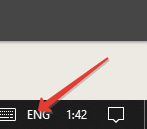
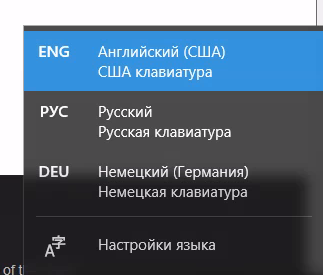
Открываем меню добавления языков, нажимаем ЛКМ справа внизу на языковую кнопку.
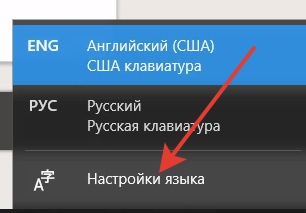
Выбираем Настройки языка для Windows 10 или Дополнительные настройки клавиатуры для Windows 11
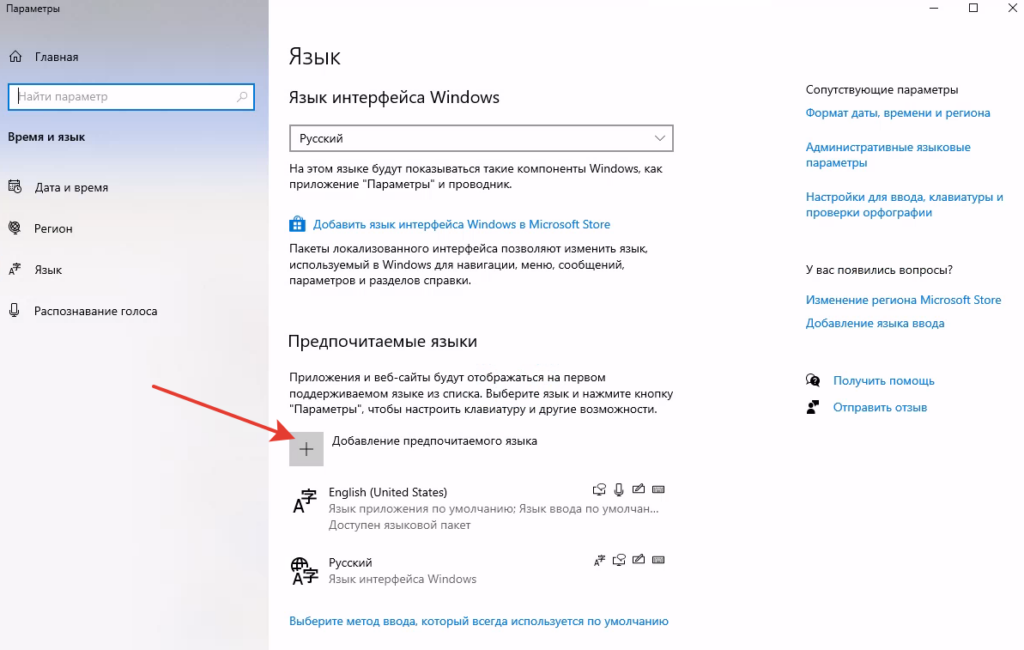
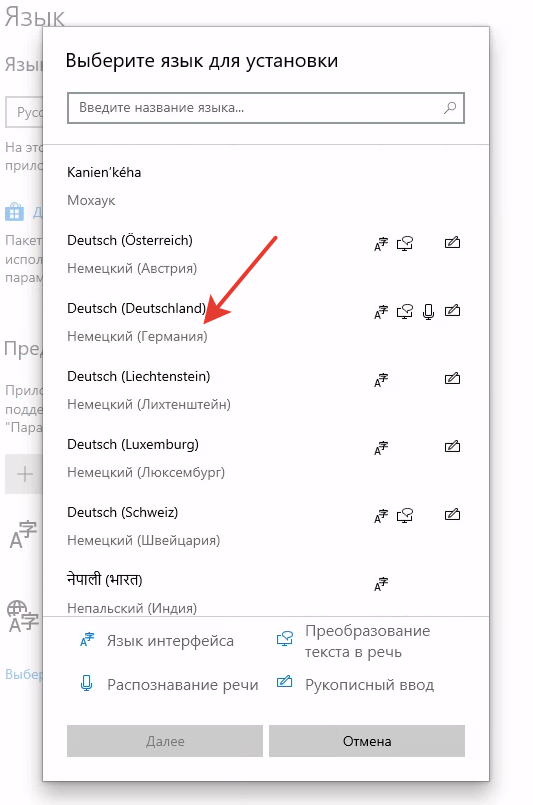
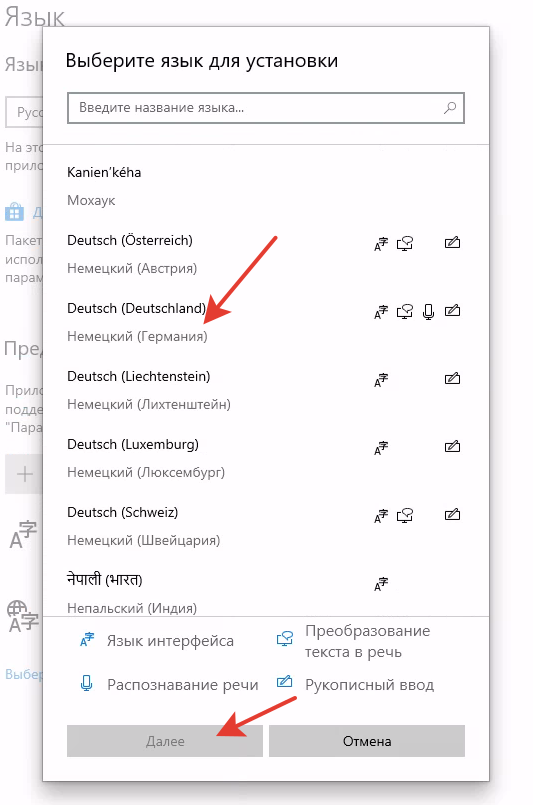
Выбираем нужные опции, оставляем первую опцию пустой, если мы не хотим, чтобы добавляемый язык стал основным языком интерфейса Windows
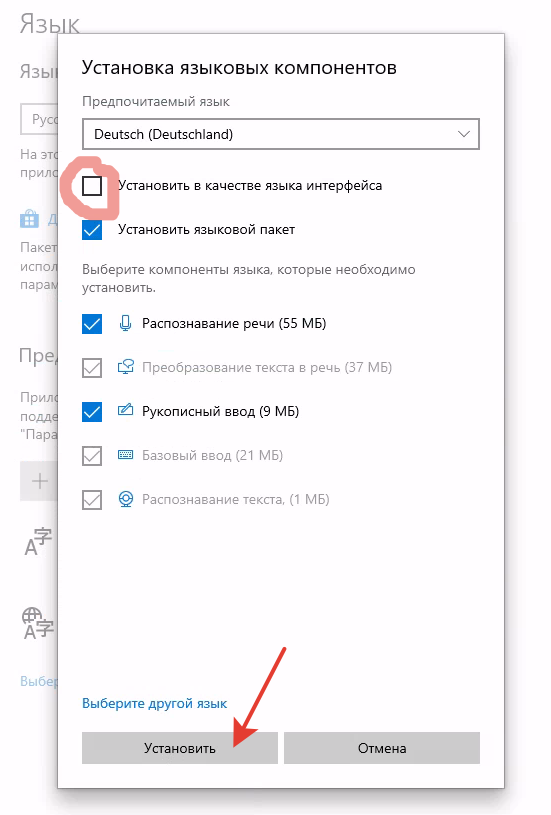
Дожидаемся загрузки данных через интернет
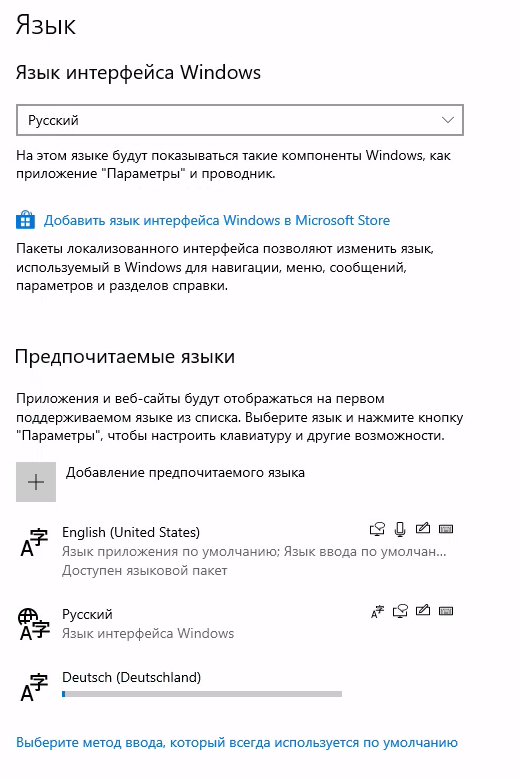
Пока происходит загрузка, можно проверить параметры загружаемого языка
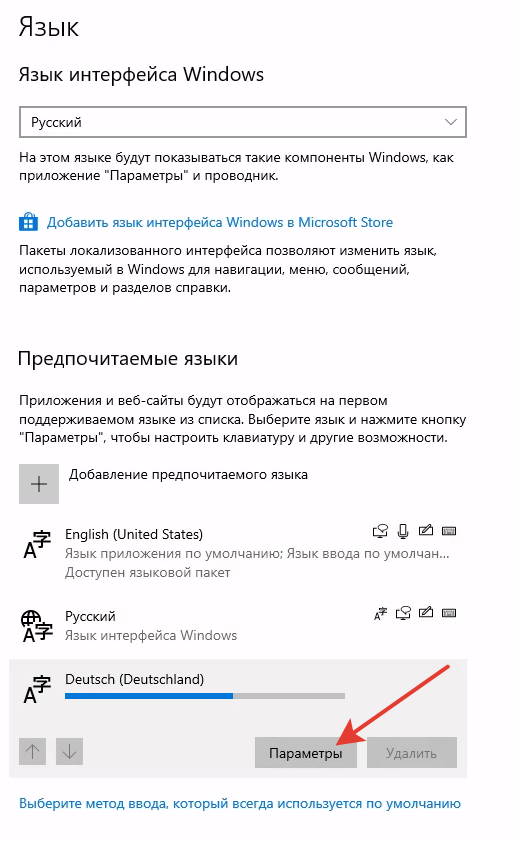
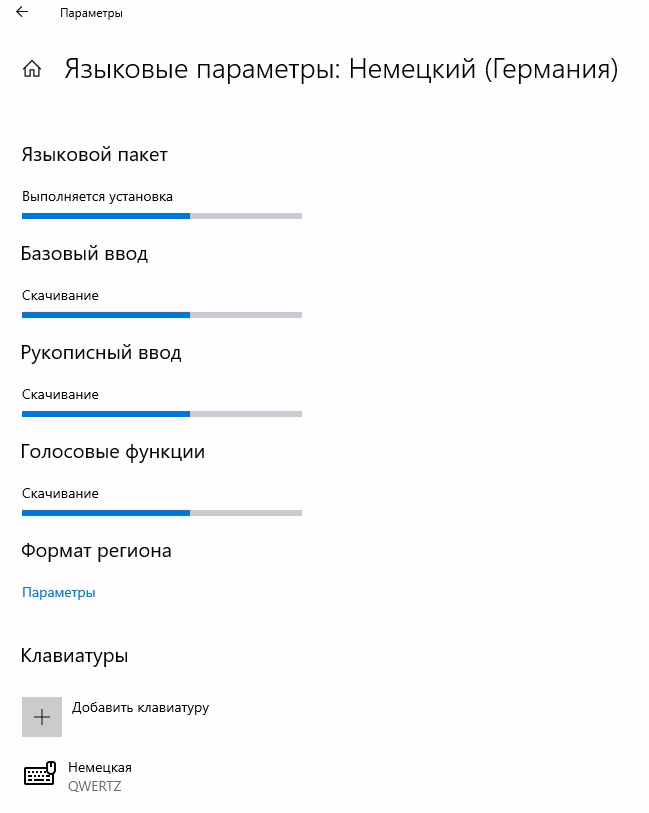
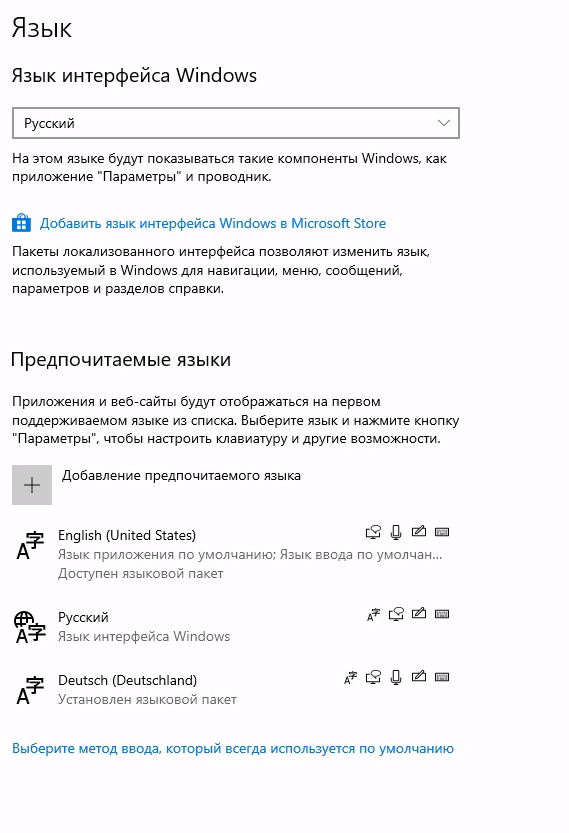
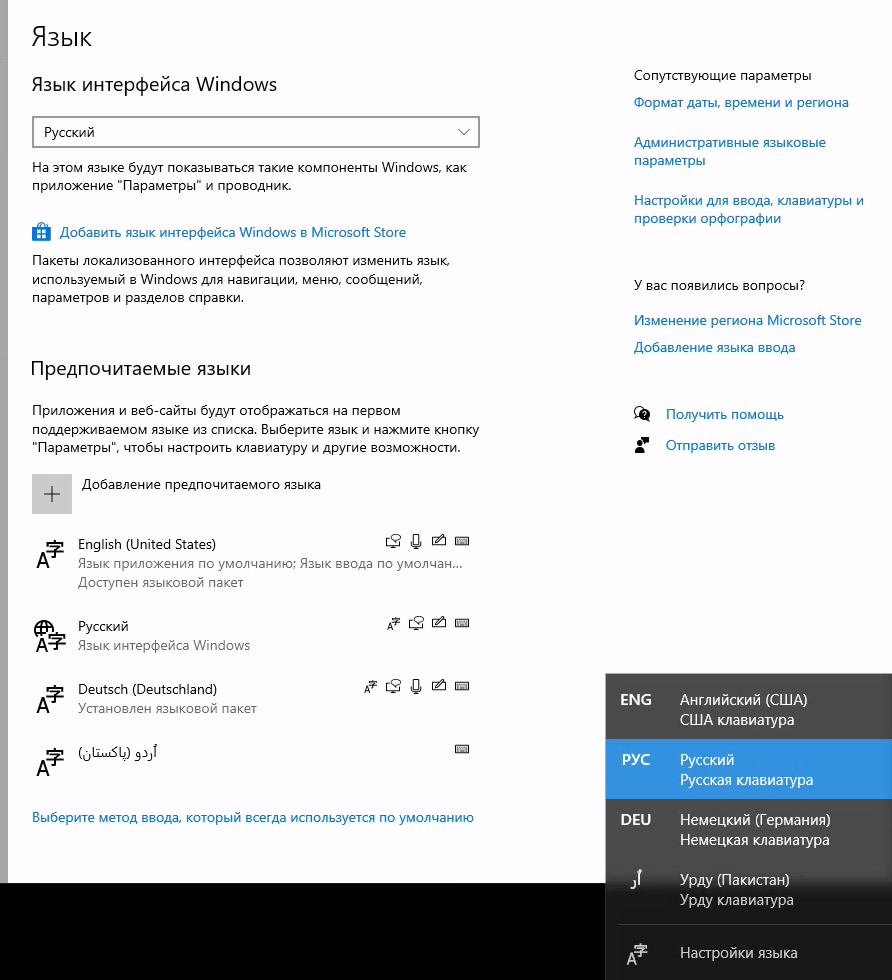
В итоге, у нас в системе появляется выбранный язык и раскладка клавиатуры. Переключение между языками по умолчанию в Windows осуществляется клавишами Alt+Shift
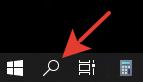
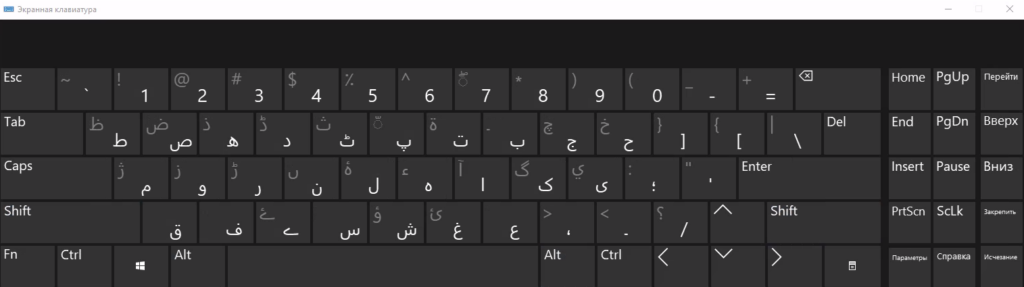
Посмотреть и ввести в текстовый документ нужные символы можно с помощью экранной клавиатуры через меню Пуск — Специальные возможности, поиск в меню Пуск или запуска приложения %windir%\system32\osk.exe
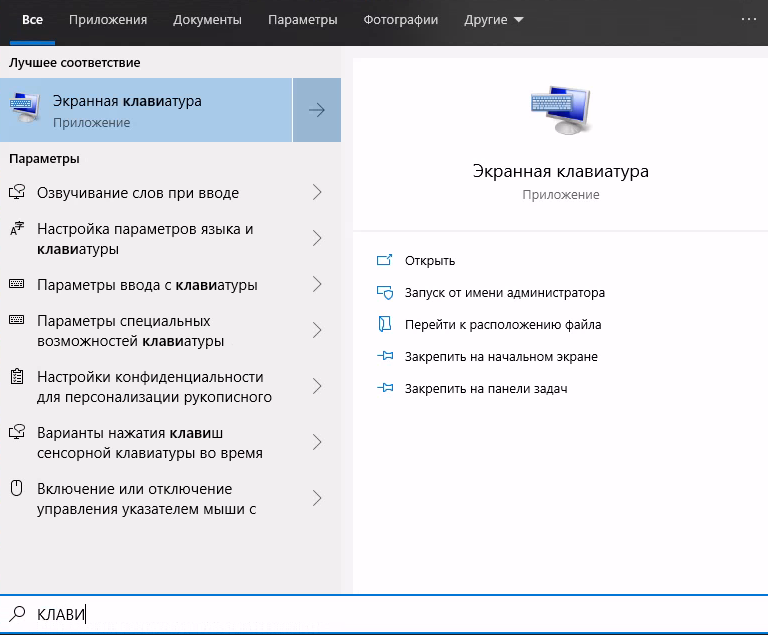
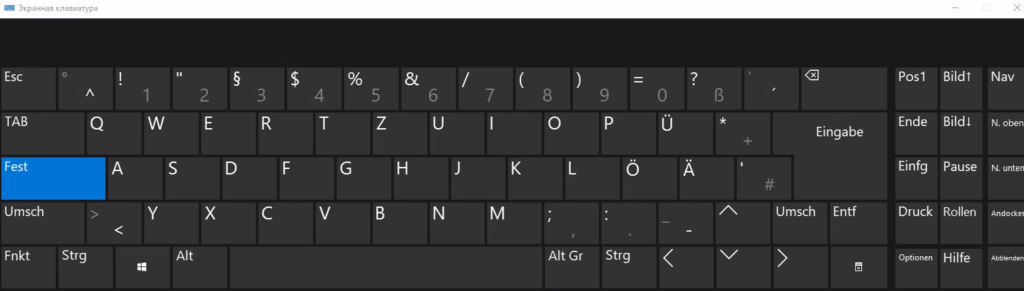
Так же устанавливаем язык УРДУ
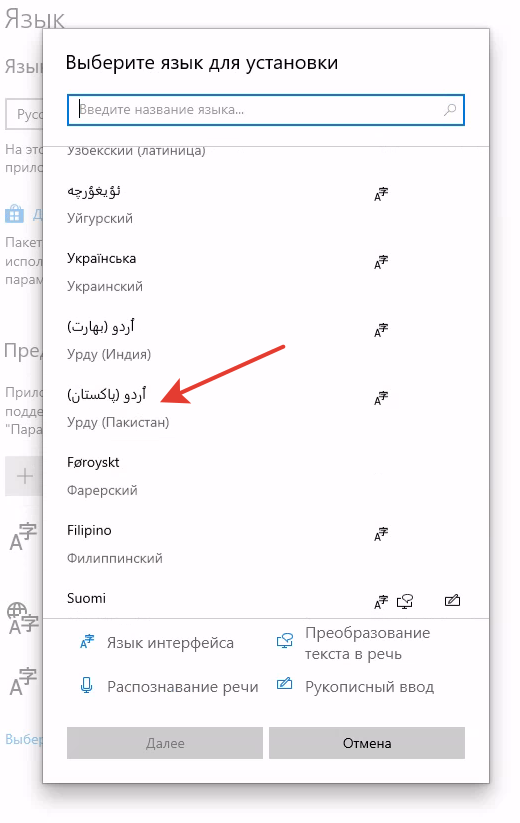
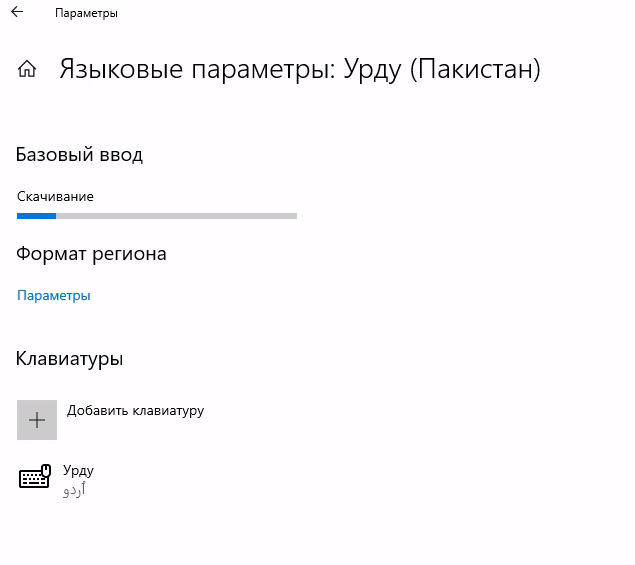
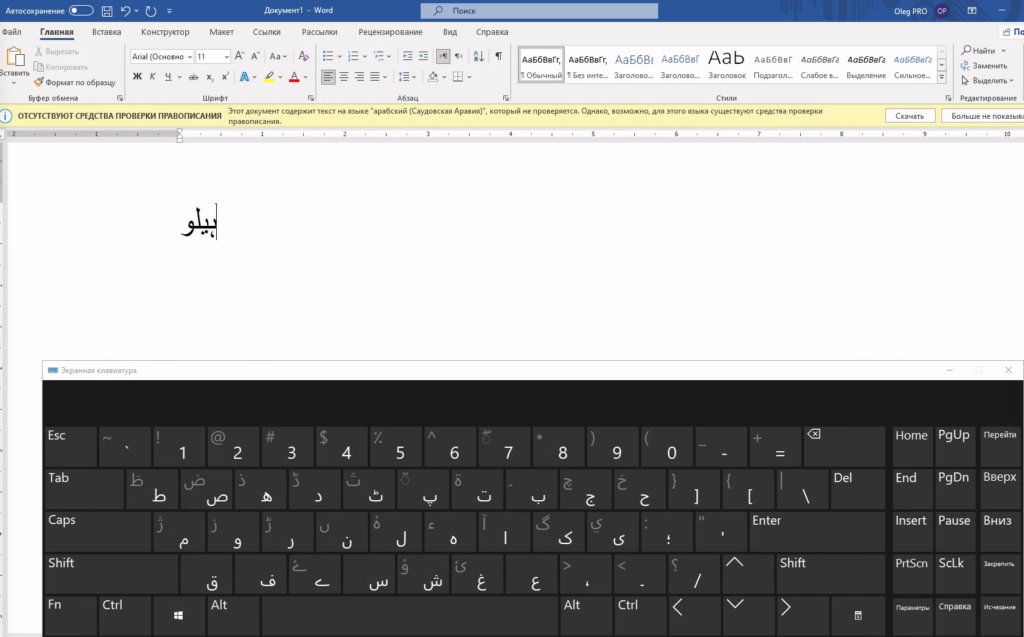
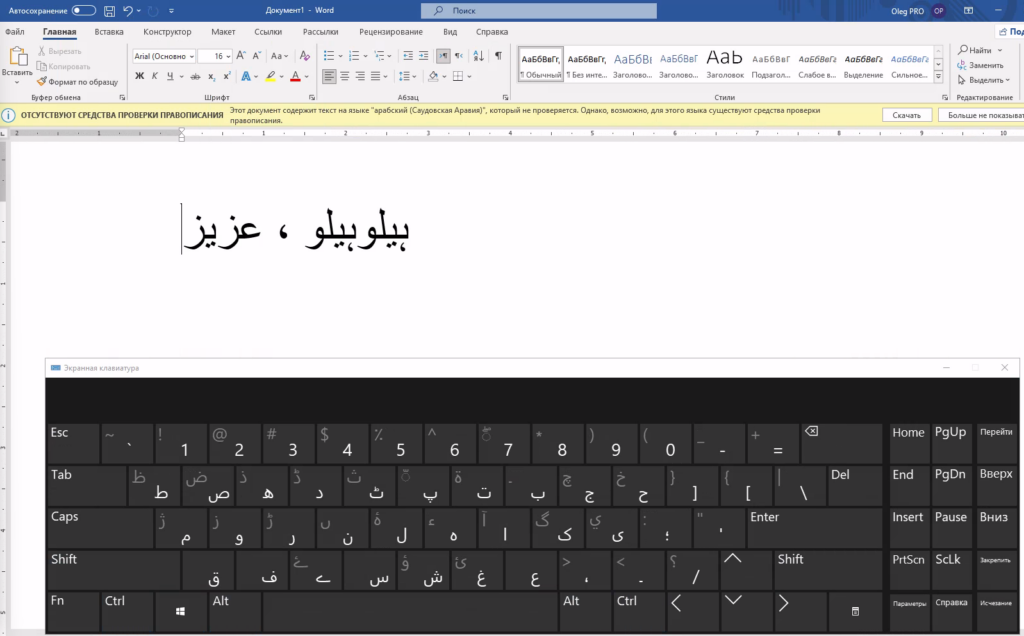
Теперь можно писать в Word на этих языках
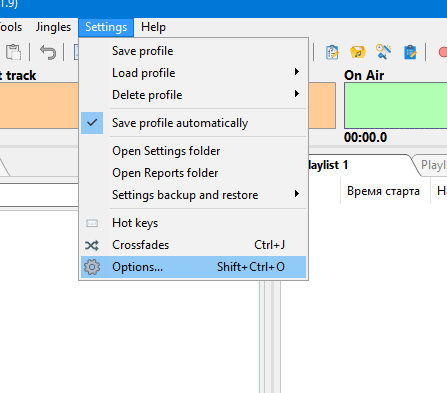
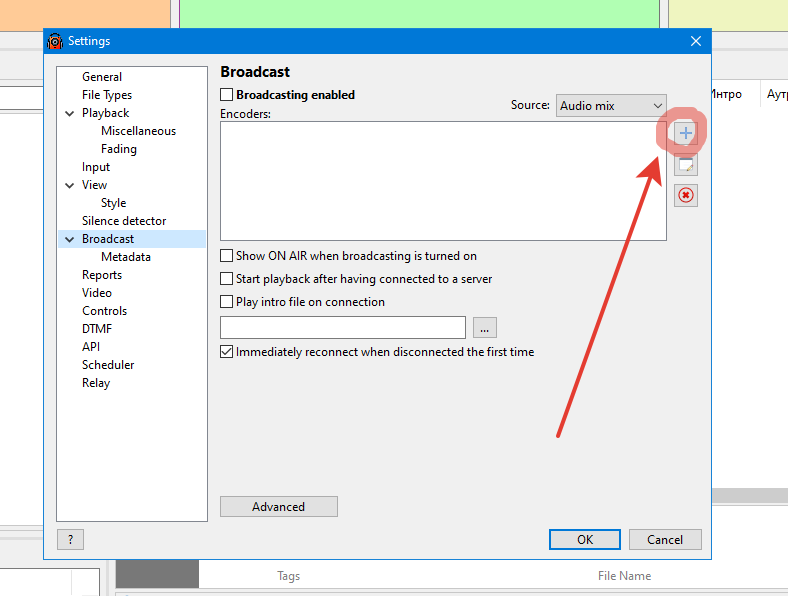
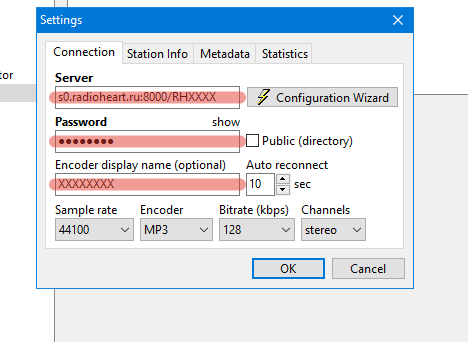
На сервисе radioheart.ru открываете параметры своей станции
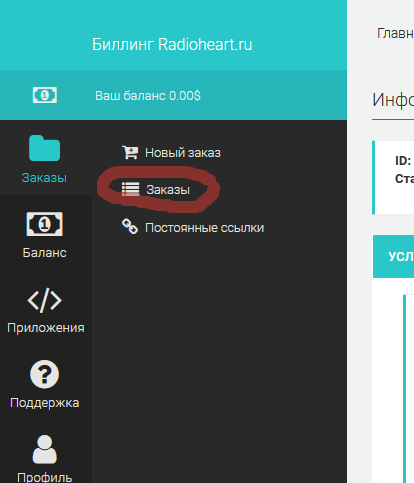
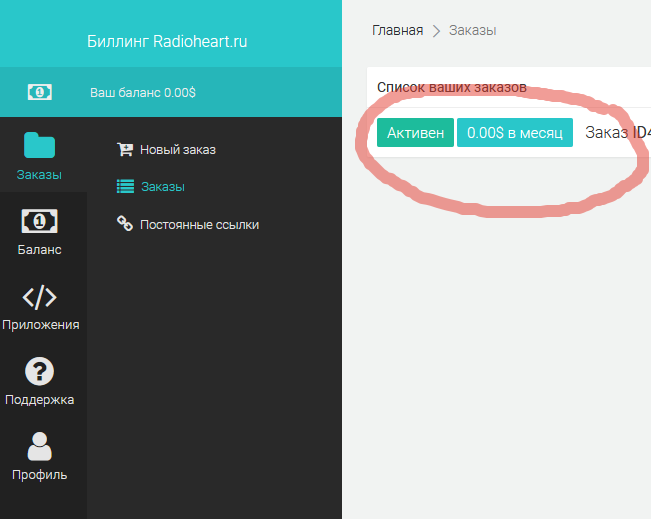
Тут нужна следующая информация
Вещание из сторонних программ:
Хост: s0.radioheart.ru
Порт: 8000
Маунт: /RHххххх
Пароль: ххххххх
Имя пользователя: source
Постоянные ссылки
Основной поток: https://listen.myrh.ru/idххххх
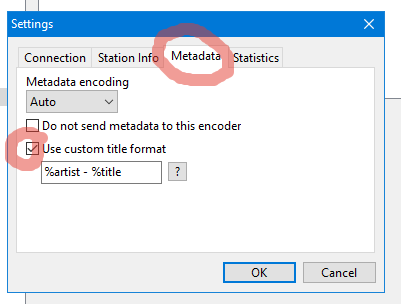
Для того, чтобы отражалась информация о треке, добавляем в поток метаданные
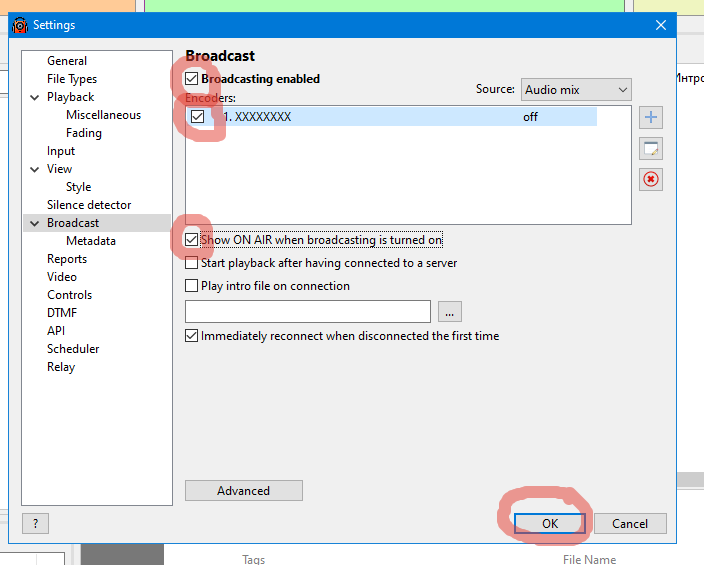
Нажимаем OK.
Включаем трансляцию
Перетаскиваем музыкальные треки в RadioBOSS, создаём свои плейлисты, включаем музыку
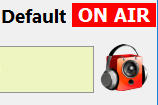
Здесь можно увидеть предупреждение, что идёт вещание
Здесь убрать громкость и включить микрофон
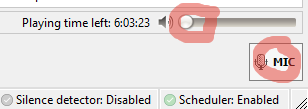
По ссылке вида https://listen.myrh.ru/idххххх можно слушать вашу музыку в любом браузере, в том числе, в смартфоне и в музыкальных онлайн-плеерах.
Рассмотрим видеофайл test.avi на Google.Drive
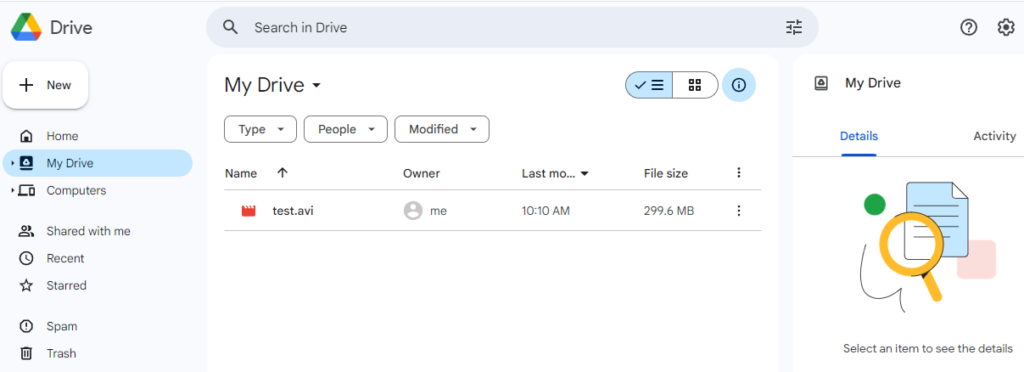
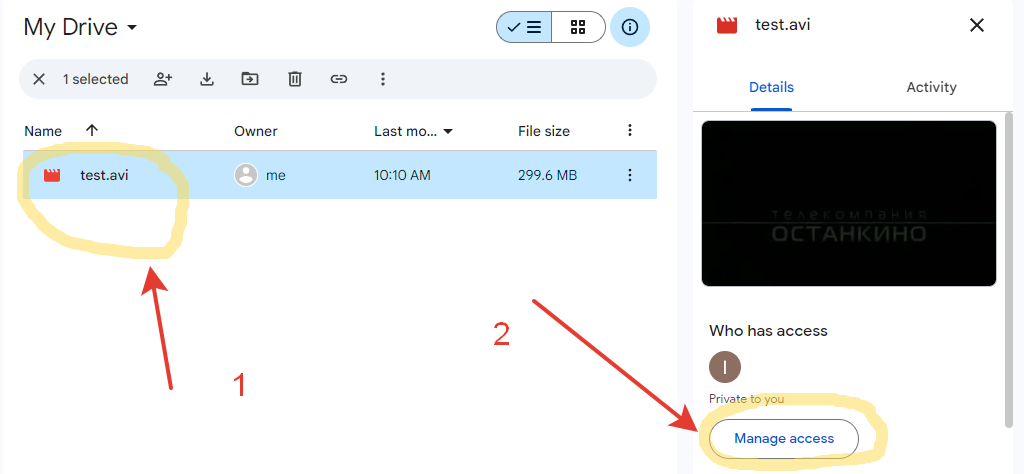
Выбираем файл на диске
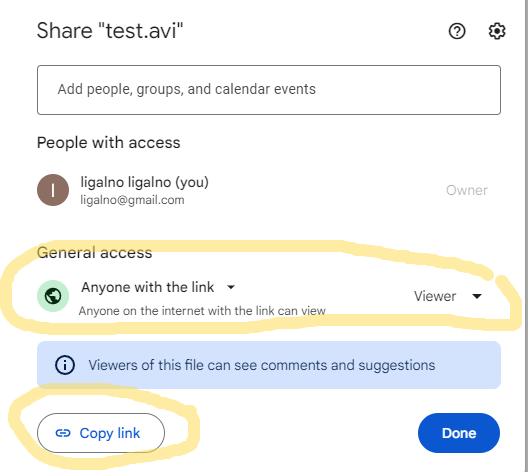
Разрешаем просмотр по ссылке, копируем ссылку
Открываем эту ссылку в браузере Yandex, Edge или Chrome, нажимаем скачать
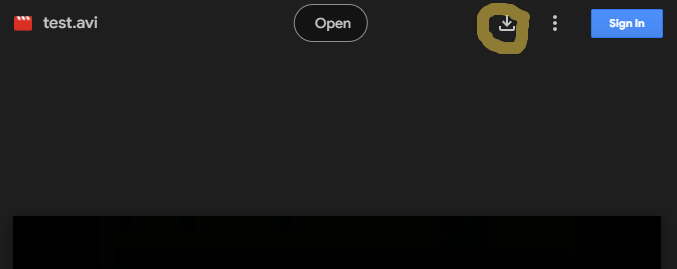
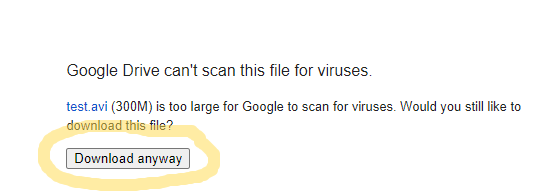
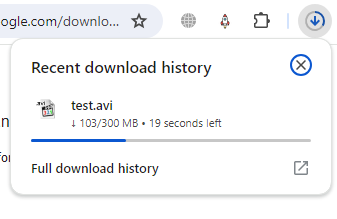
Пока скачивается, копируем ссылку на адрес
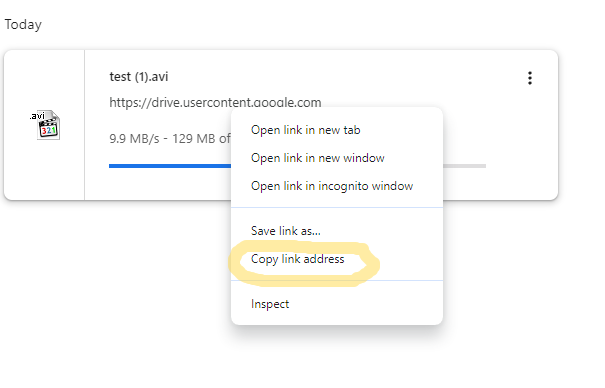
Эту ссылку можно использовать в онлайн-плеере.
В Yandex.Disk всё практически то же самое.
 > system resource print
 ....................
        architecture-name: mipsbe
 ....................
В примере — архитектура mipsbe

или

Скачать пакеты для нужной версии можно на официальном сайте по ссылке https://mikrotik.com/download/archive
При включении ПК появляется завершение настройки. Можно нажать «Напомнить мне через 3 дня». Чтобы отключить это совсем: — в Windows 10 зайти в Пуск -> Настройки -> Система (или нажать Windows + I). Выбрать слева пункт «Уведомления и действия». Снять галку «Предложить способы завершения настройки устройства для максимально эффективного использования Windows» — в Windows 11 (Win + I). Система — Уведомления- Дополнит парам —
DISM /Get-WimInfo /WimFile:»D:\sources\install.esd»
DISM /Get-WimInfo /WimFile:»m:\sources\install.wim»
HKEY_LOCAL_MACHINE\SYSTEM\CurrentControlSet\Services\ название службы start 4 — откл 3 — в ручную
usosvc
wuauserv
SeAuditPrivilege
SeCreateGlobalPrivilege
SeCreatePageFilePrivilege
SeTcbPrivilege
SeAssignPrimaryTokenPrivilege
SeImpersonatePrivilege
SeIncreaseQuotaPrivilege
SeShutdownPrivilege
SeDebugPrivilege
SeBackupPrivilege
SeRestorePrivilege
SeSecurityPrivilege
SeTakeOwnershipPrivilege
SeLoadDriverPrivilege
SeManageVolumePrivilege
SeSystemEnvironmentPrivilege
SeCreateSymbolicLinkPrivilege
SeIncreaseBasePriorityPrivilege
SeTcbPrivilege
SeIncreaseBasePriorityPrivilege
SeCreatePermanentPrivilege
SeSecurityPrivilege
SeChangeNotifyPrivilege
SeImpersonatePrivilege
SeCreateGlobalPrivilege
SeAssignPrimaryTokenPrivilege
SeRestorePrivilege
SeTakeOwnershipPrivilege
SeBackupPrivilege
SeCreateSymbolicLinkPrivilege
SeDebugPrivilege