А вы знали что?
Один из разработчиков Mojang Studios, когда создавал спрута, взял за основу корову, из-за этого, в ранних версиях, спрута можно было доить!

Куча полезной инфы
А вы знали что?
Один из разработчиков Mojang Studios, когда создавал спрута, взял за основу корову, из-за этого, в ранних версиях, спрута можно было доить!
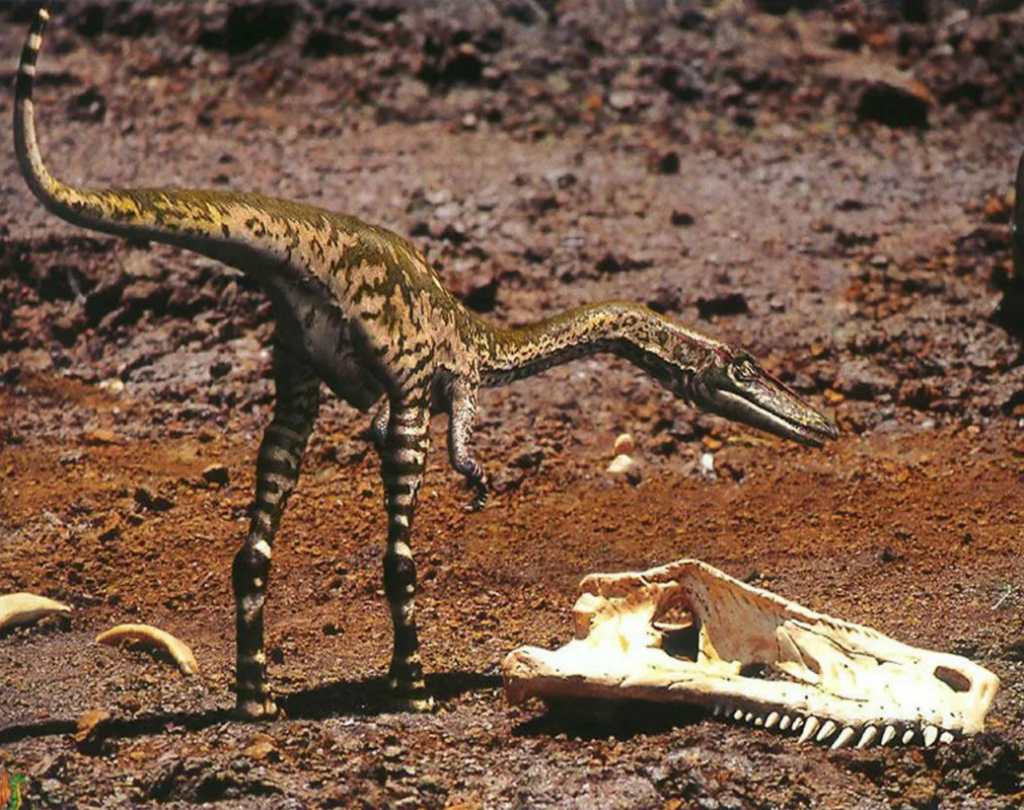
Один из самых быстрых динозавров — Целофизис.
Целофиз — один из первых динозавров, которые появились на Земле. Это был легкий, подвижный и гибкий ящер, тело которого было идеально приспособлено для быстрого бега. Несмотря на небольшие размеры, целофизис был весьма опасным хищником. Небольшая голова удлиненной формы была снабжена множеством мелких острых зубов. Узкие челюсти отлично подходили для ловли юрких животных. Передние конечности были сильными и цепкими, на каждой было по три когтистых пальца. Целофизис передвигался на двух длинных и сильных ногах. Стремительно настигая добычу, он пускал в ход свои цепкие когти и острые зубы. Когда целофизис хватал жертву, ей уже было не спастись. При беге или ходьбе целофизис балансировал с помощью своего тонкого хвоста.

При включении ПК появляется завершение настройки. Можно нажать «Напомнить мне через 3 дня». Чтобы отключить это совсем: — в Windows 10 зайти в Пуск -> Настройки -> Система (или нажать Windows + I). Выбрать слева пункт «Уведомления и действия». Снять галку «Предложить способы завершения настройки устройства для максимально эффективного использования Windows» — в Windows 11 (Win + I). Система — Уведомления- Дополнит парам —
DISM /Get-WimInfo /WimFile:»D:\sources\install.esd»
DISM /Get-WimInfo /WimFile:»m:\sources\install.wim»
HKEY_LOCAL_MACHINE\SYSTEM\CurrentControlSet\Services\ название службы start 4 — откл 3 — в ручную
usosvc
wuauserv
SeAuditPrivilege
SeCreateGlobalPrivilege
SeCreatePageFilePrivilege
SeTcbPrivilege
SeAssignPrimaryTokenPrivilege
SeImpersonatePrivilege
SeIncreaseQuotaPrivilege
SeShutdownPrivilege
SeDebugPrivilege
SeBackupPrivilege
SeRestorePrivilege
SeSecurityPrivilege
SeTakeOwnershipPrivilege
SeLoadDriverPrivilege
SeManageVolumePrivilege
SeSystemEnvironmentPrivilege
SeCreateSymbolicLinkPrivilege
SeIncreaseBasePriorityPrivilege
SeTcbPrivilege
SeIncreaseBasePriorityPrivilege
SeCreatePermanentPrivilege
SeSecurityPrivilege
SeChangeNotifyPrivilege
SeImpersonatePrivilege
SeCreateGlobalPrivilege
SeAssignPrimaryTokenPrivilege
SeRestorePrivilege
SeTakeOwnershipPrivilege
SeBackupPrivilege
SeCreateSymbolicLinkPrivilege
SeDebugPrivilege
@ECHO OFF SETLOCAL SET «targetdir=U:\destdir» SET /a retain=10 FOR /f «skip=%retain%delims=» %%a IN ( ‘dir /b /a-d /o-d «%targetdir%\*» ‘ ) DO ECHO (DEL «%targetdir%\%%a» GOTO :EOF
Вам нужно будет изменить настройку targetdirв соответствии с вашими обстоятельствами. Точно так же эта процедура нацелена на все файлы — измените файловую маску в соответствии с требованиями.
Необходимые команды DEL просто ECHOредактируются для целей тестирования. После того, как вы убедились, что команды верны, измените ECHO(DELна DELфактическое удаление файлов.
метод состоит в том, чтобы просто выполнить dirв базовой форме без каталогов, отсортированных в порядке обратной даты.
Пропустите первые 10 записей и удалите остальные.
powercfg /list
powercfg /setactive NUMERO_PLAN
powercfg -h off
Вы можете отключить отображение имени последнего пользователя через GPO. Откройте редактор доменных (gpmc.msc) или локальных политик (gpedit.msc) и перейдите в раздел Конфигурация компьютера -> Конфигурация Windows -> Параметры безопасности -> Локальные политики -> Параметры безопасности (Computer Configuration -> Windows Settings -> Security Settings -> Local Policies -> Security Options). Включите политику “Интерактивный вход в систему: Не отображать учетные данные последнего пользователя” (Interactive logon: Do not display last user name). По умолчанию эта политика отключена.
Вы можете скрыть имя пользователя на экране входа через реестр. Для этого в ветке HKEY_LOCAL_MACHINE\SOFTWARE\Microsoft\Windows\CurrentVersion\Policies\System создайте параметр dontdisplaylastusername типа DWORD и значением 1.
reg add «HKEY_LOCAL_MACHINE\SOFTWARE\Microsoft\Windows\CurrentVersion\Policies\System» /v dontdisplaylastusername /t REG_DWORD /d 1 /f; reg add «HKEY_LOCAL_MACHINE\SOFTWARE\Microsoft\Windows\CurrentVersion\Policies\System» /v dontdisplaylastuserinformation /t REG_DWORD /d 1 /f; reg add «HKEY_LOCAL_MACHINE\SOFTWARE\Microsoft\Windows NT\CurrentVersion\Winlogon\SpecialAccounts\UserList» /v SYSTEMSERVICE /t REG_DWORD /d 0 /f
Дополнительно вы можете скрыть имя пользователя на заблокированном компьютере. Для этого в этом же разделе нужно включить политику “Интерактивный вход в систему: отображать сведения о пользователе, если сеанс заблокирован” (Interactive logon: Display user information when the session is locked) и выбрать значение “Не отображать сведения о пользователе” (Do not display user information).
HKEY_LOCAL_MACHINE/SOFTWARE/Microsoft/Windows NT/CurrentVersion/Winlogon
reg add «HKEY_LOCAL_MACHINE\SOFTWARE\Microsoft\Windows NT\CurrentVersion\Winlogon\SpecialAccounts\UserList» /v SYSTEMSERVICE /t REG_DWORD /d 0 /f
list disk
sel disk N
clean
create part primary size=102400
active